ArchiCAD plug-in (win)
OBS – Lige nu findes Archicad plugin’et kun til windows. Hvis du gerne vil have vi udvikler plugin’et til Archicad mac version, så skriv til os på hello@glasshousebim.com.
På denne side skal vi se på følgende:
- Hvor du downloader plugin
- Hvordan du installerer plugin
- Hvordan du anvender plugin
Download GLASSHOUSE Archicad plugin
Du kan downloade archicad plugin’et ved at klikke på dette link:
Download GLASSHOUSE Archicad Journal Tagger [BETA]
Du kan downloade archicad Journal tagger plugin’et ved at klikke på dette link:
- Archicad 20 Journal Tagger Download link
- Archicad 21 Journal Tagger Download link (updated the 10. of april 2018)
For at anvende plugin skal Archicad åbnes som administrator
Sådan anvender du GLASSHOUSE plugin’et [OUTDATED]
Når du har fulgt installations anvisningen ovenfor, vil der være en GLASSHOUSE knap i det øverste bånd i Archicad. Her kan du begynde at exportere din model ved at klikke øverste knap ‘Export Information for elements in current model’
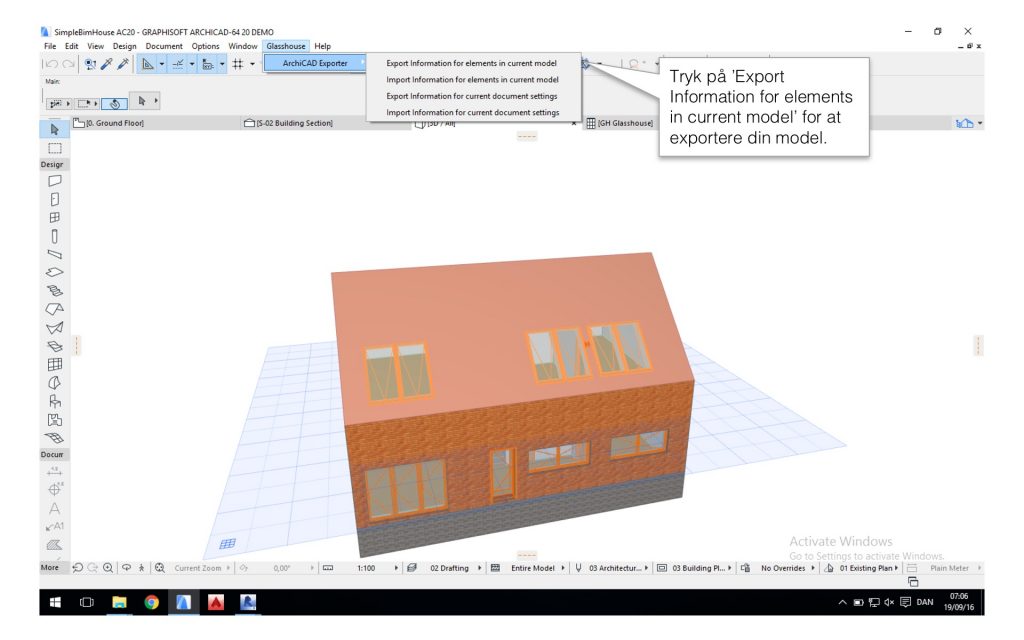 GLASSHOUSE Archicad plugin
Der bliver nu prompted et vindue, hvor du skal vælge hvor du vil ligge din exporterede model.
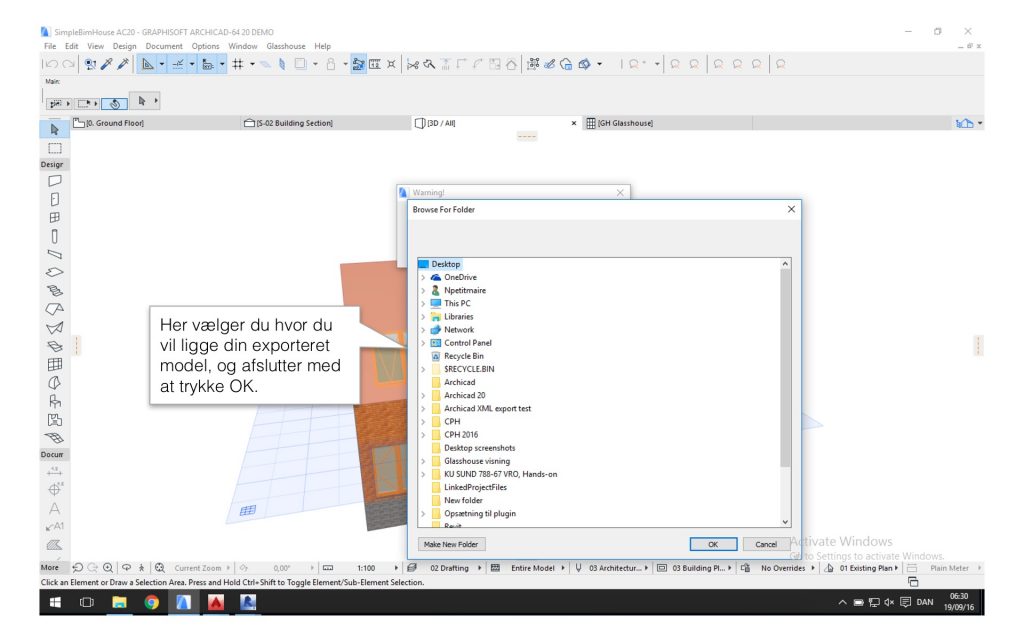 GLASSHOUSE Archicad plugin
Upload din model til GLASSHOUSE
For at begynde at uploade modellen, skal du til ‘Modeller’-siden inde i GLASSHOUSE. Den finder du under ‘Projekt indstillinger’ dropdown menuen.
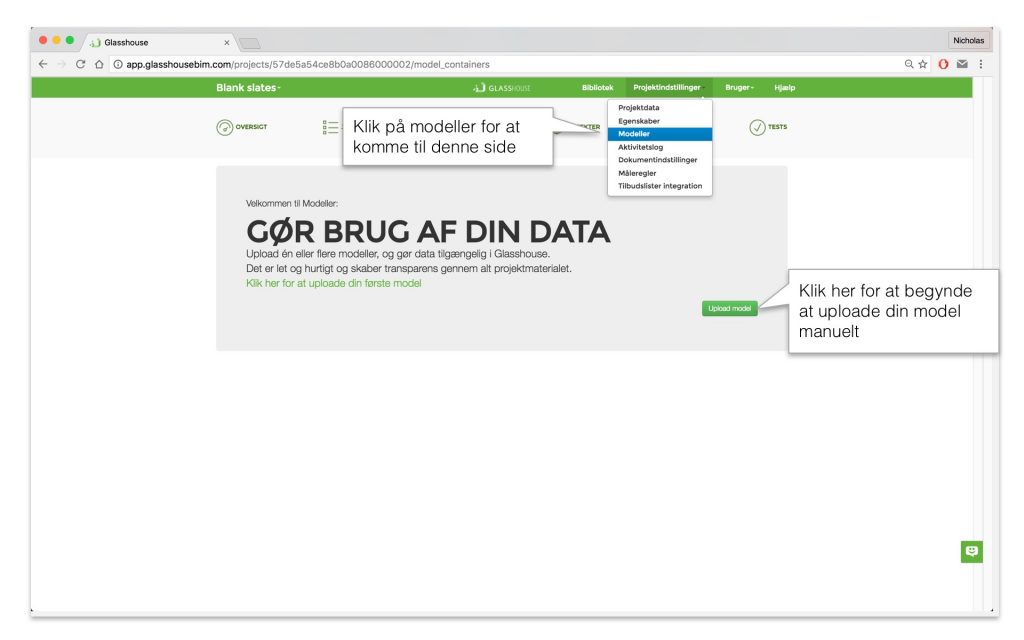 Navigation til ‘Modeller’ siden i GLASSHOUSE
Når du er kommet til Modeller siden skal du trykke på ‘Upload model’.
Her kan du nu:
- Skrive navnet på den model du vil uploade, og give den en kort beskrivelse.
- Vælge den .ghz fil du har eksporteret fra Archicad.
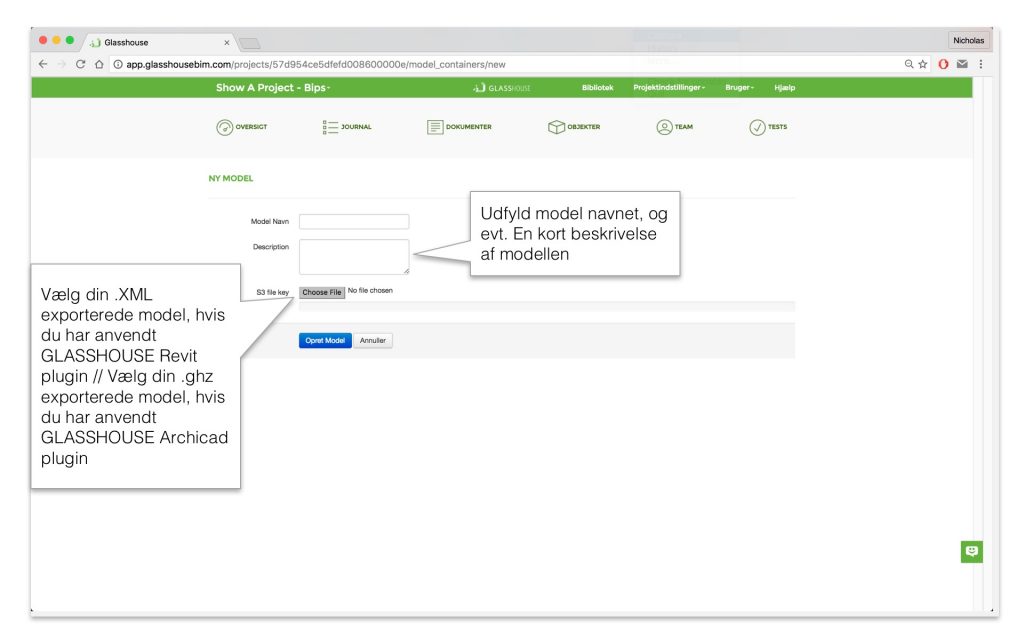
Du har nu uploadet din model, og kan begynde at arbejde med din model inde i ‘Objects’
Hjælp til siden ‘Objects’ kan du finde her: Klik her!